
Projektplanung mit Google: So organisieren Sie Projekte mit Google Workspace
Für die Projektplanung muss es nicht immer eine spezielle Projektmanagement-Software sein. Mit Google Workspace lassen sich Aufgaben, Termine, Dokumente und Abstimmungen an einem gemeinsamen Ort organisieren. Tools wie Google Sheets, Drive, Docs, Kalender und Meet können besonders für kleine und mittelgroße Vorhaben eine flexible Lösung bilden.
Dieser Leitfaden zeigt, wie Sie eine einfache Projektplanung mit Google aufsetzen, Aufgaben im Blick behalten und entscheiden, wann zusätzliche Software sinnvoll ist.
Welche Google-Tools eignen sich für die Projektplanung?
- Google Sheets: für Projektpläne, Aufgabenlisten, Zuständigkeiten, Statusübersichten und einfache Zeitpläne.
- Google Drive: als zentraler Speicherort für Projektdateien und Ordner.
- Google Docs: für Projektaufträge, Protokolle, Konzepte und Entscheidungsdokumente.
- Google Kalender: für Meilensteine, Besprechungen und wichtige Abgabetermine.
- Google Meet: für virtuelle Projektbesprechungen.
- Google Chat: für laufende Abstimmungen im Team.
- Google Forms: zum Sammeln von Rückmeldungen oder Anforderungen.
Die einzelnen Anwendungen erfüllen unterschiedliche Aufgaben. Zusammen können sie einen übersichtlichen Arbeitsbereich bilden, in dem Projektinformationen geteilt und gemeinsam aktualisiert werden.
So richten Sie eine Projektplanung mit Google ein
Projektziel und Umfang festlegen
Halten Sie zunächst fest, welches Ergebnis das Projekt liefern soll und woran der Erfolg gemessen wird. Beschreiben Sie außerdem, welche Aufgaben zum Projekt gehören und was ausdrücklich nicht Teil des Umfangs ist. Ein kurzes Google-Docs-Dokument eignet sich dafür gut.
Einen gemeinsamen Projektordner erstellen
Legen Sie in Google Drive einen Ordner für das Projekt an. Verwenden Sie eine klare Struktur, zum Beispiel:
- 01 Projektplanung
- 02 Arbeitsergebnisse
- 03 Besprechungsprotokolle
- 04 Abnahme und Abschluss
Geben Sie nur den Personen Zugriff, die ihn benötigen, und prüfen Sie, ob Dateien intern oder auch extern geteilt werden dürfen. Einheitliche Dateinamen erleichtern es, aktuelle Dokumente schnell zu finden.
Aufgabenplan in Google Sheets erstellen
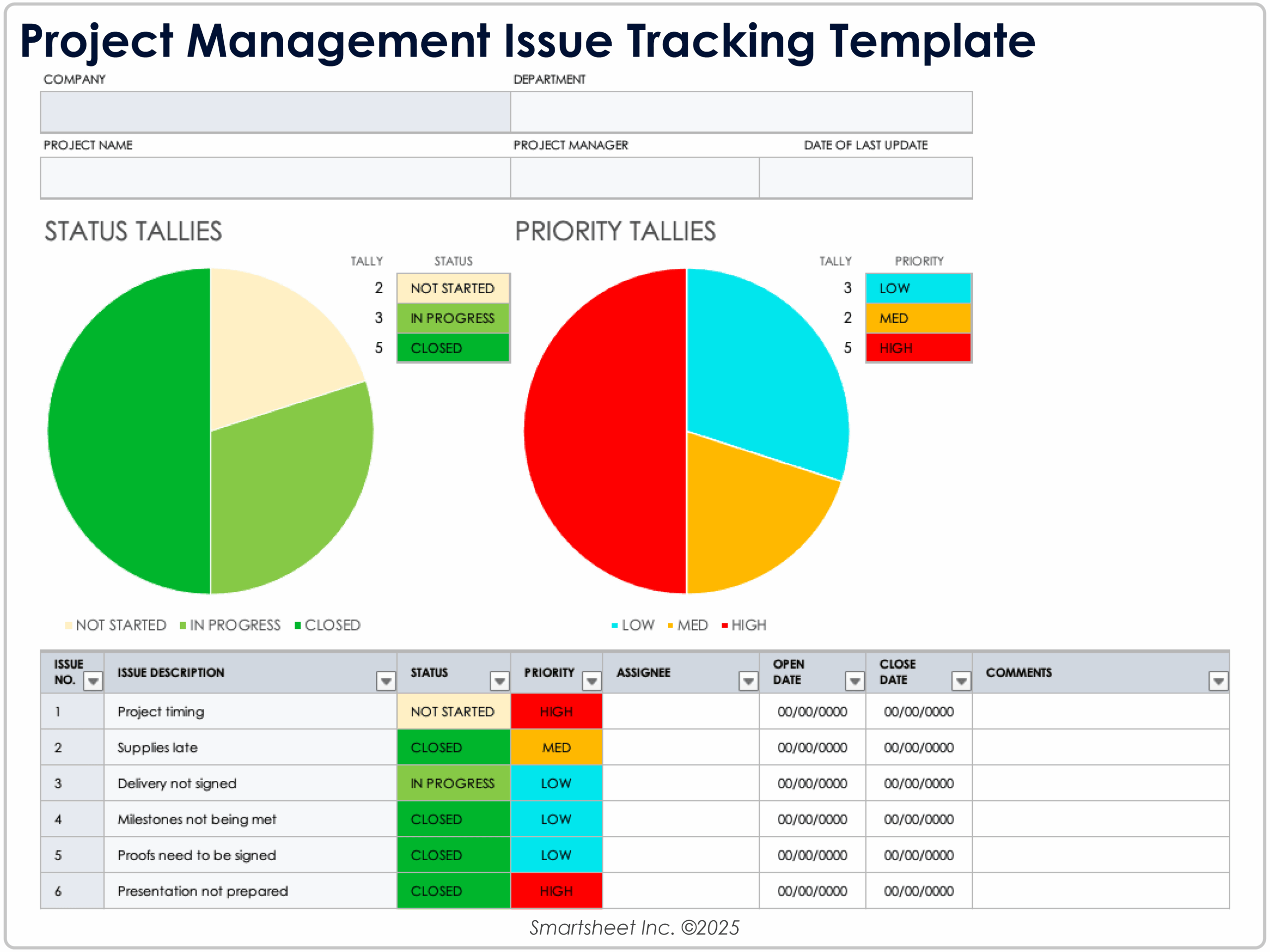
Eine Tabelle kann als zentrale Aufgabenübersicht dienen. Sinnvolle Spalten sind:
- Aufgabe oder Ergebnis
- Verantwortliche Person
- Start- und Fälligkeitsdatum
- Status, etwa „Offen“, „In Arbeit“ oder „Erledigt“
- Priorität
- Abhängigkeiten oder Hinweise
Mit Filtern kann das Team beispielsweise offene Aufgaben oder Aufgaben einer bestimmten Person anzeigen. Farben und bedingte Formatierungen helfen dabei, überfällige Termine oder wichtige Meilensteine hervorzuheben. Legen Sie außerdem fest, wer die Tabelle aktualisiert und wie häufig der Status gepflegt wird.
Termine und Meilensteine koordinieren
Tragen Sie wichtige Projekttermine in Google Kalender ein. Dazu gehören etwa Kick-off, Zwischenprüfungen, Abnahmen und Liefertermine. Wenn Termine im Aufgabenplan und im Kalender gepflegt werden, sollte klar sein, welches System als verbindliche Quelle gilt. So vermeiden Sie widersprüchliche Informationen.
Kommunikation und Dokumentation vereinbaren
Bestimmen Sie, welche Themen im Chat geklärt werden und welche Entscheidungen dokumentiert werden müssen. Ein Chatverlauf ist für schnelle Abstimmungen praktisch, ersetzt aber kein dauerhaftes Entscheidungsprotokoll. Halten Sie wichtige Beschlüsse daher in einem gemeinsamen Dokument fest.
Vorteile der Projektplanung mit Google
- Gemeinsames Arbeiten: Mehrere Teammitglieder können Dokumente und Tabellen bearbeiten.
- Einfache Zusammenarbeit: Kommentare und Vorschläge erleichtern Feedback und Abstimmungen.
- Zentrale Ablage: Projektunterlagen lassen sich an einem gemeinsamen Ort speichern.
- Flexibler Einstieg: Eine einfache Planung kann mit wenigen Tabellen und Dokumenten beginnen.
- Versionsverlauf: Bei unterstützten Dateien lässt sich nachvollziehen, welche Änderungen vorgenommen wurden.
Grenzen von Google für das Projektmanagement
Google Workspace bietet vielseitige Werkzeuge, ist aber nicht automatisch eine vollständige Projektmanagementlösung. In Sheets müssen Teams viele Strukturen selbst aufbauen und pflegen. Bei umfangreichen Projekten können Abhängigkeiten, Ressourcenplanung, automatisierte Workflows oder komplexe Portfolioübersichten schnell unübersichtlich werden.
Für größere Vorhaben kann eine spezialisierte Projektmanagement-Anwendung sinnvoll sein. Sie bietet häufig eigene Ansichten für Kanban, Gantt-Diagramme, Auslastung oder Abhängigkeiten. Google Workspace kann dabei weiterhin für Dokumente, Besprechungen und Dateiablage genutzt werden.
Tipps für eine übersichtliche Planung
- Halten Sie den Projektplan so einfach wie möglich.
- Weisen Sie jeder Aufgabe eine verantwortliche Person zu.
- Nutzen Sie einheitliche Statuswerte und Prioritäten.
- Aktualisieren Sie Termine und Fortschritte regelmäßig.
- Dokumentieren Sie Entscheidungen und Änderungen am Projektumfang.
- Überprüfen Sie die Zugriffsrechte auf Dateien in regelmäßigen Abständen.
Fazit: Für viele Teams ein praktischer Start
Projektplanung mit Google eignet sich besonders für Teams, die bereits Google Workspace nutzen und eine unkomplizierte Lösung für Aufgaben, Termine und Dokumente suchen. Mit einem klar aufgebauten Sheets-Aufgabenplan, einem gemeinsamen Drive-Ordner und festen Kommunikationsregeln lässt sich schnell Transparenz schaffen.
Wenn Projekte wachsen oder eine detaillierte Steuerung von Abhängigkeiten und Ressourcen erforderlich wird, sollte geprüft werden, ob ein spezialisiertes Projektmanagement-Tool besser passt. Entscheidend ist, dass die gewählte Lösung zum Umfang des Projekts und zur Arbeitsweise des Teams passt.
Häufige Fragen zur Projektplanung mit Google
Kann Google Sheets als Projektplan verwendet werden?
Ja. Google Sheets eignet sich für Aufgabenlisten, Zuständigkeiten, Termine und einfache Statusübersichten. Für komplexe Abhängigkeiten oder umfangreiche Ressourcenplanung ist eine spezialisierte Anwendung oft besser geeignet.
Welche Google-Anwendung eignet sich für Aufgaben?
Für einen gemeinsamen Projektüberblick lässt sich Google Sheets flexibel verwenden. Google Tasks kann für persönliche Aufgaben hilfreich sein. Welche Lösung passt, hängt davon ab, ob das Team eine zentrale Projektübersicht oder individuelle Aufgabenlisten benötigt.
Ist Google Workspace für jedes Projekt ausreichend?
Nicht unbedingt. Für kleinere und überschaubare Projekte kann die Kombination der Google-Anwendungen genügen. Bei vielen Beteiligten, komplexen Zeitplänen oder detaillierter Ressourcensteuerung sind zusätzliche Projektmanagement-Funktionen häufig sinnvoll.
Häufig gestellte Fragen zur Projektplanung mit Google: Antworten und Tools im Überblick
- Wie kann ich kostenlos einen Projektplan erstellen?
- Wie mache ich eine Projektplanung?
- Was ist das beste Projektmanagement Tool?
- Was sind die besten Projektmanagement Tools?
- Was ist ein Project Management Tool?
- Was macht man bei der Projektplanung?
- Ist Google Workspace kostenlos?
Wie kann ich kostenlos einen Projektplan erstellen?
Einen einfachen Projektplan können Sie kostenlos mit Google Sheets erstellen. Melden Sie sich mit einem Google-Konto an, legen Sie eine Tabelle an und ergänzen Sie Spalten für Aufgaben, Zuständigkeiten, Start- und Fälligkeitstermine sowie den Bearbeitungsstatus. Mit Filtern und Farben behalten Sie den Überblick; über Google Drive können Sie den Plan mit Ihrem Team teilen und gemeinsam bearbeiten. Für kleine und überschaubare Projekte reicht das oft aus.
Wie mache ich eine Projektplanung?
Für eine Projektplanung legen Sie zunächst Ziel, Umfang und gewünschtes Ergebnis fest. Teilen Sie das Projekt anschließend in konkrete Aufgaben und Meilensteine auf, weisen Sie Verantwortliche zu und bestimmen Sie realistische Fristen. Mit Google Sheets können Sie Aufgaben, Zuständigkeiten und Status übersichtlich festhalten; Google Drive eignet sich für gemeinsame Projektdateien und Google Kalender für wichtige Termine. Prüfen Sie den Fortschritt regelmäßig und aktualisieren Sie den Plan, wenn sich Prioritäten oder Rahmenbedingungen ändern.
Was ist das beste Projektmanagement Tool?
Das beste Projektmanagement-Tool hängt von den Anforderungen des Teams ab: Für einfache Projekte und Teams, die bereits Google Workspace nutzen, können Google Sheets, Drive und Kalender ausreichen. Bei komplexen Zeitplänen, Abhängigkeiten oder Ressourcenplanung bieten spezialisierte Tools wie Asana, Trello, Jira oder Microsoft Project oft passendere Funktionen. Entscheidend sind eine einfache Bedienung, transparente Aufgabenverteilung und die Möglichkeit, den Projektfortschritt zuverlässig nachzuverfolgen.
Was sind die besten Projektmanagement Tools?
Die besten Projektmanagement-Tools hängen von der Größe des Projekts und der Arbeitsweise des Teams ab. Für einfache Aufgaben- und Terminplanung können Google Sheets, Google Kalender und Drive ausreichen. Wer Aufgaben stärker strukturieren und Fortschritte visualisieren möchte, kann Tools wie Trello, Asana oder ClickUp prüfen; für agile Softwareentwicklung ist Jira oft eine passende Wahl. Vergleichen Sie Funktionen, Bedienbarkeit, Datenschutz, Integrationen und Kosten – und wählen Sie das Tool, das Ihr Team im Alltag tatsächlich konsequent nutzt.
Was ist ein Project Management Tool?
Ein Project Management Tool, auf Deutsch Projektmanagement-Tool, ist eine Software zur Planung, Organisation und Überwachung von Projekten. Damit lassen sich Aufgaben verteilen, Zuständigkeiten und Fristen festlegen, Fortschritte verfolgen und Informationen zentral teilen. Für einfache Projekte können Google Sheets, Drive und Kalender gemeinsam genutzt werden; bei komplexeren Vorhaben bieten spezialisierte Tools oft zusätzliche Funktionen wie Abhängigkeits- und Ressourcenplanung.
Was macht man bei der Projektplanung?
Bei der Projektplanung werden die Ziele und der Umfang eines Projekts festgelegt, Aufgaben in einzelne Schritte unterteilt und Zuständigkeiten verteilt. Außerdem plant das Team Zeitrahmen, Meilensteine und benötigte Ressourcen, berücksichtigt mögliche Risiken und stimmt fest, wie Fortschritt und Änderungen dokumentiert werden. Mit Google-Tools wie Sheets, Drive und Kalender lassen sich Aufgaben, Dateien und Termine gemeinsam organisieren und aktuell halten.
Ist Google Workspace kostenlos?
Google Workspace ist für Unternehmen und Teams grundsätzlich ein kostenpflichtiger Dienst. Privatpersonen können viele Google-Anwendungen wie Docs, Tabellen und Drive jedoch kostenlos mit einem Google-Konto nutzen – meist mit begrenztem Speicherplatz und ohne einige der erweiterten Verwaltungs- und Sicherheitsfunktionen der kostenpflichtigen Tarife. Welche Funktionen und Preise verfügbar sind, kann sich ändern; aktuelle Informationen finden Sie auf der offiziellen Google-Workspace-Website.