
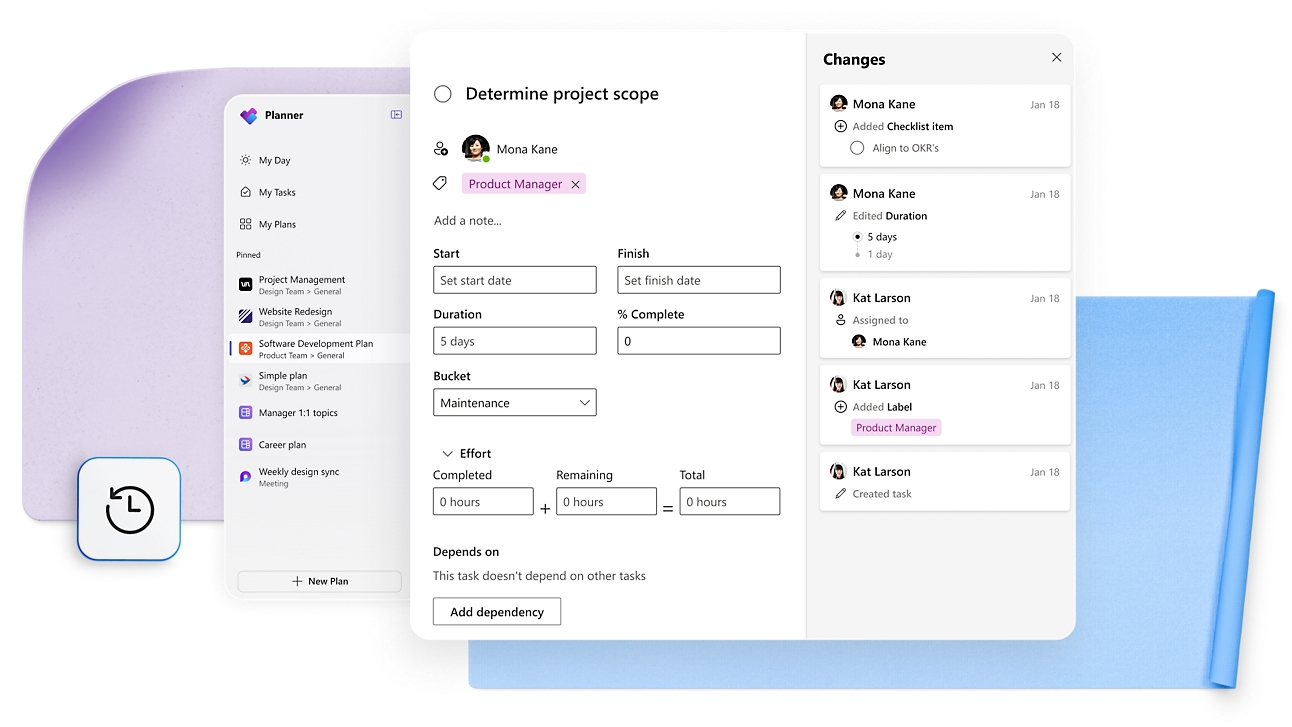
Projektmanagement mit Microsoft Teams und Planner: Aufgaben gemeinsam im Griff
Projektarbeit lebt von guter Abstimmung: Aufgaben müssen verteilt, Fortschritte sichtbar und Entscheidungen nachvollziehbar sein. Microsoft Teams und Planner können dabei zusammenspielen. Teams bündelt Kommunikation und Zusammenarbeit, während Planner hilft, Aufgaben zu strukturieren und ihren Bearbeitungsstand im Blick zu behalten.
Welche Rolle übernehmen Teams und Planner?
Microsoft Teams ist der gemeinsame Arbeitsbereich für Gespräche, Besprechungen und Dateien. Ein Team lässt sich in Kanäle für einzelne Projekte, Themen oder Arbeitsbereiche gliedern. Dort kann das Projektteam chatten, Besprechungen abhalten und Dokumente gemeinsam bearbeiten.
Microsoft Planner dient der Planung und Nachverfolgung von Aufgaben. Aufgaben können Verantwortlichen zugewiesen, mit Fälligkeitsterminen versehen und in übersichtlichen Ansichten organisiert werden. Planner ist in vielen Microsoft-365-Umgebungen direkt in Teams verfügbar. Welche Funktionen und Ansichten bereitstehen, hängt vom jeweiligen Microsoft-365-Tarif und den Einstellungen der Organisation ab.
Zusammen ergeben die beiden Anwendungen einen praktischen Arbeitsablauf: Besprechungen und Diskussionen finden in Teams statt; konkrete nächste Schritte werden als Aufgaben in Planner festgehalten.
Ein Projekt in Teams und Planner einrichten
-
Ein Team oder einen passenden Kanal erstellen:
Richten Sie einen Arbeitsbereich für das Projekt ein. Bei größeren Vorhaben können Kanäle beispielsweise nach Teilprojekten, Phasen oder Fachbereichen gegliedert werden.
-
Einen Plan hinzufügen:
Fügen Sie Planner als Registerkarte in einem geeigneten Kanal hinzu oder öffnen Sie die Planner-App in Teams. Erstellen Sie einen neuen Plan oder verwenden Sie einen bestehenden, sofern die Berechtigungen dies zulassen.
-
Aufgaben strukturieren:
Teilen Sie die Arbeit in überschaubare Aufgaben auf. Buckets – also Spalten oder Kategorien – können etwa Projektphasen, Arbeitsbereiche oder Prioritäten abbilden.
-
Verantwortung und Termine festlegen:
Weisen Sie Aufgaben einer oder mehreren Personen zu und vereinbaren Sie realistische Fälligkeitstermine. Ergänzen Sie bei Bedarf Beschreibungen, Checklisten, Prioritäten und Dateien.
-
Den Fortschritt regelmäßig prüfen:
Nutzen Sie Projektbesprechungen, um offene Aufgaben, Hindernisse und anstehende Entscheidungen zu besprechen. Aktualisieren Sie den Plan direkt, damit der aktuelle Stand für alle sichtbar bleibt.
Ein einfaches Beispiel für den Projektalltag
Ein Team plant die Einführung einer neuen Website. In Teams gibt es einen Kanal für das Projekt, in dem sich die Beteiligten abstimmen und Entwürfe teilen. Der Planner-Plan ist nach Phasen gegliedert: „Konzeption“, „Design“, „Umsetzung“ und „Veröffentlichung“.
Unter „Design“ wird zum Beispiel die Aufgabe „Startseite entwerfen“ angelegt. Sie erhält eine verantwortliche Person, einen Termin und eine kurze Beschreibung. Rückfragen werden im zugehörigen Teams-Kanal geklärt; wichtige Erkenntnisse oder neue Arbeitsschritte werden anschließend im Plan dokumentiert. So bleibt die Kommunikation mit der konkreten Projektarbeit verbunden.
Bewährte Tipps für die Zusammenarbeit
- Aufgaben konkret formulieren: Ein klarer Titel wie „Entwurf der Startseite zur Prüfung bereitstellen“ ist hilfreicher als „Website“.
- Aufgaben klein genug schneiden: Große Vorhaben sollten in Schritte aufgeteilt werden, deren Fortschritt sich tatsächlich beurteilen lässt.
- Eine verlässliche Quelle für den Status festlegen: Vereinbaren Sie, dass Planner den Aufgabenstand abbildet. Chatnachrichten allein sind dafür meist ungeeignet, weil sie schnell im Gesprächsverlauf untergehen.
- Termine sorgfältig vergeben: Fälligkeiten sollten die tatsächlichen Abhängigkeiten und verfügbaren Kapazitäten berücksichtigen.
- Den Plan aktuell halten: Abgeschlossene Aufgaben werden erledigt, neue Arbeit wird ergänzt und überholte Einträge werden angepasst oder entfernt.
- Besprechungen mit dem Plan verbinden: Gehen Sie regelmäßig offene Aufgaben und Hindernisse durch, statt den Plan nur zu Beginn des Projekts einzurichten.
Was Teams und Planner nicht automatisch lösen
Die Tools schaffen Transparenz, ersetzen aber keine klare Projektverantwortung. Das Team muss weiterhin Ziele, Prioritäten und Entscheidungswege festlegen. Auch Aufgabenabhängigkeiten, Kapazitätsplanung und komplexe Zeitpläne können je nach Projekt zusätzliche Funktionen oder spezialisierte Werkzeuge erfordern.
Wichtig ist außerdem eine sinnvolle Kanal- und Planstruktur. Zu viele Kanäle, Kategorien oder parallel gepflegte Listen erschweren die Orientierung. Beginnen Sie mit einer einfachen Struktur und erweitern Sie sie erst, wenn der tatsächliche Bedarf deutlich wird.
Fazit
Microsoft Teams und Planner unterstützen ein transparentes, gemeinsames Projektmanagement: Teams bietet den Raum für Kommunikation und Zusammenarbeit, Planner macht Aufgaben, Zuständigkeiten und Fortschritte sichtbar. Mit klaren Aufgaben, regelmäßiger Pflege und vereinbarten Arbeitsweisen entsteht ein einfacher Ablauf, der Teams dabei hilft, Absprachen in konkrete Ergebnisse zu verwandeln.
8 Tipps für effektives Projektmanagement mit Teams und Planner
- Lege für jedes Projekt ein eigenes Team in Microsoft Teams an.
- Erstelle in Planner übersichtliche Aufgaben mit klaren Zuständigkeiten.
- Nutze Fälligkeitsdaten, damit Termine transparent bleiben.
- Teile Aufgaben in Buckets wie „Offen“, „In Arbeit“ und „Erledigt“ ein.
- Besprich Fortschritte direkt im passenden Teams-Kanal.
- Verknüpfe relevante Dateien und Unterhaltungen mit den Aufgaben.
- Prüfe den Planner regelmäßig im Teammeeting.
- Halte Aufgabenbeschreibungen kurz, konkret und messbar.
Lege für jedes Projekt ein eigenes Team in Microsoft Teams an.
Lege für jedes Projekt ein eigenes Team in Microsoft Teams an. So bleiben Unterhaltungen, Besprechungen, Dateien und Planner-Aufgaben an einem zentralen Ort gebündelt und lassen sich leichter von der Arbeit an anderen Vorhaben unterscheiden. Richte bei Bedarf zusätzliche Kanäle für Projektphasen oder Themenbereiche ein und prüfe vorab, welche Personen Zugriff benötigen. Eine klare, einheitliche Benennung hilft allen Beteiligten, das richtige Projekt schnell zu finden.
Erstelle in Planner übersichtliche Aufgaben mit klaren Zuständigkeiten.
Erstelle in Planner übersichtliche Aufgaben, die jeweils ein konkretes Ergebnis beschreiben. Weise jeder Aufgabe eine verantwortliche Person zu und ergänze bei Bedarf einen realistischen Fälligkeitstermin, wichtige Details und eine kurze Checkliste. So weiß jedes Teammitglied, was zu tun ist und wer den nächsten Schritt übernimmt. Halte den Status regelmäßig aktuell, damit das Team in Teams schnell erkennt, welche Aufgaben offen, in Bearbeitung oder abgeschlossen sind.
Nutze Fälligkeitsdaten, damit Termine transparent bleiben.
Nutze Fälligkeitsdaten, um für alle Beteiligten sichtbar zu machen, bis wann eine Aufgabe erledigt sein soll. Trage den Termin direkt in Planner ein und prüfe ihn regelmäßig im Team. So lassen sich anstehende Aufgaben besser priorisieren, Verzögerungen frühzeitig erkennen und Abhängigkeiten rechtzeitig besprechen. Achte darauf, realistische Termine zu setzen und Änderungen zeitnah zu aktualisieren.
Teile Aufgaben in Buckets wie „Offen“, „In Arbeit“ und „Erledigt“ ein.
Teile Aufgaben in Planner in übersichtliche Buckets wie „Offen“, „In Arbeit“ und „Erledigt“ ein. So erkennt das Team auf einen Blick, welche Aufgaben noch anstehen, gerade bearbeitet werden oder bereits abgeschlossen sind. Aktualisiert die Einträge regelmäßig, damit der Plan den tatsächlichen Projektfortschritt widerspiegelt und alle Beteiligten wissen, wo Unterstützung oder weitere Abstimmung nötig ist.
Besprich Fortschritte direkt im passenden Teams-Kanal.
Besprich den Projektfortschritt direkt im passenden Teams-Kanal, damit Updates, Fragen und Entscheidungen für alle Beteiligten am richtigen Ort zu finden sind. Gehe offene Aufgaben aus Planner gemeinsam durch, kläre Hindernisse und halte wichtige Ergebnisse im Plan fest. So bleiben Gespräche und Aufgaben miteinander verknüpft – und das Team muss Informationen nicht mühsam in verschiedenen Chats suchen.
Verknüpfe relevante Dateien und Unterhaltungen mit den Aufgaben.
Verknüpfe relevante Dateien und Unterhaltungen direkt mit den passenden Aufgaben in Planner. So finden alle Teammitglieder wichtige Dokumente, Absprachen und Hintergrundinformationen genau dort, wo sie gebraucht werden – statt lange in Kanälen oder Chatverläufen suchen zu müssen. Achte darauf, Links mit einer kurzen Beschreibung zu versehen und Berechtigungen zu prüfen, damit das Team die Inhalte problemlos öffnen kann.
Prüfe den Planner regelmäßig im Teammeeting.
Prüfen Sie den Planner regelmäßig im Teammeeting, damit alle Beteiligten denselben Überblick über Aufgaben, Zuständigkeiten und Termine haben. Gehen Sie offene und überfällige Aufgaben gemeinsam durch, sprechen Sie mögliche Hindernisse an und passen Sie Prioritäten oder Fälligkeiten bei Bedarf an. So bleibt der Plan aktuell und das Team kann schnell klären, welche nächsten Schritte wichtig sind.
Halte Aufgabenbeschreibungen kurz, konkret und messbar.
Halte Aufgabenbeschreibungen in Planner kurz, konkret und messbar. So ist für alle klar, was zu tun ist und wann eine Aufgabe als erledigt gilt. Statt „Website verbessern“ eignet sich zum Beispiel „Startseite überarbeiten und Entwurf bis Freitag im Teams-Kanal teilen“. Eine präzise Beschreibung erleichtert die Zusammenarbeit, vermeidet Missverständnisse und macht den Fortschritt sichtbar.